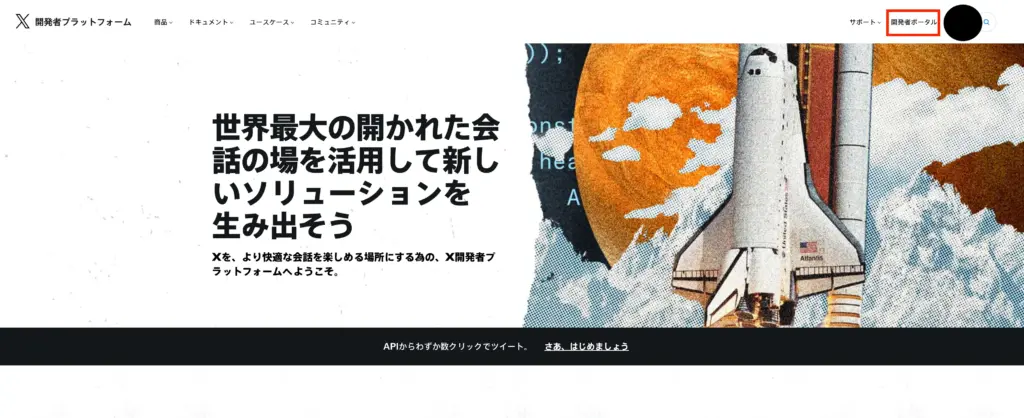
Xの開発者プラットフォームを開きます。
開くと下記のような画面に遷移するので、右上の開発者ポータルをクリックします。
この時、右上のアイコンが自分がAPIを使いたいアカウントになっているかどうかを確認してください。
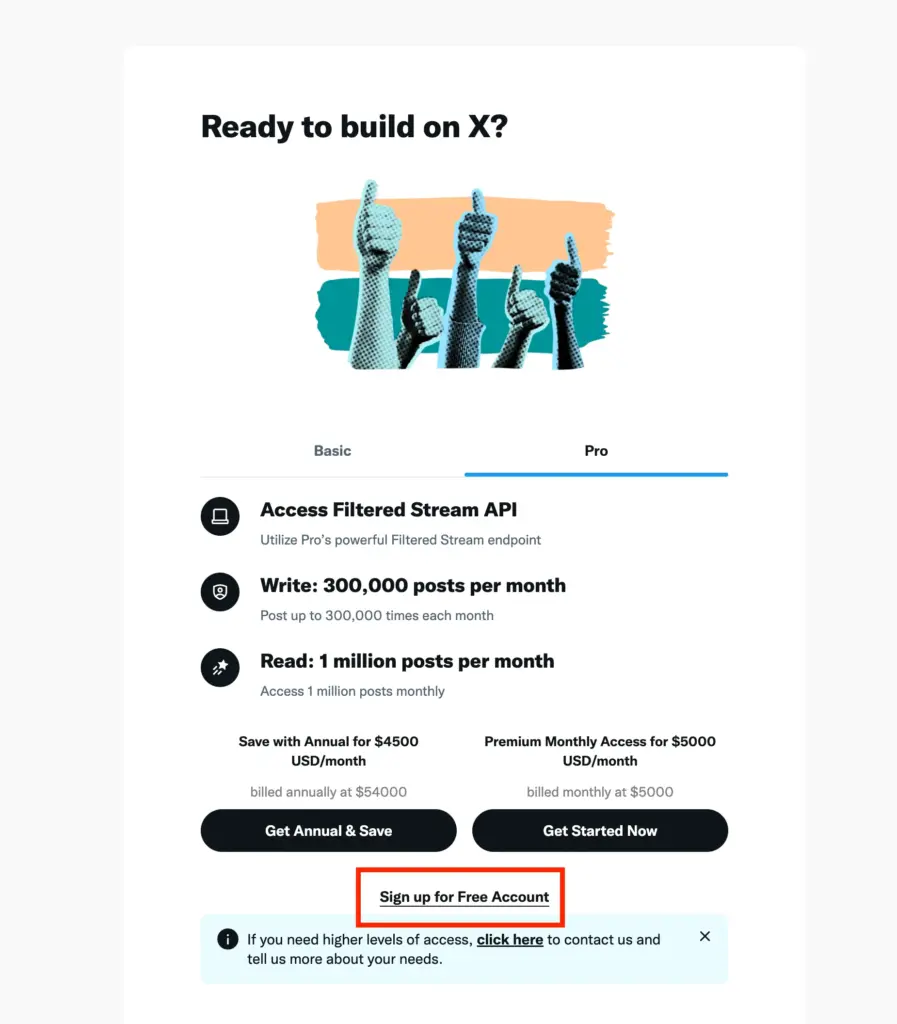
下記の画面に遷移したら、下の「Sign up for Free Account」をクリックする。
続いて、XのAPIを何に使うか聞かれるので、下記の例をそのままコピペしてOK
Description例Our platform uses Twitter’s API to access public tweets, analyze trends, and integrate social content into our services. We use this data to spur actionable insights and boost our engagement. All usage complies with Twitter’s policies and guidelines.
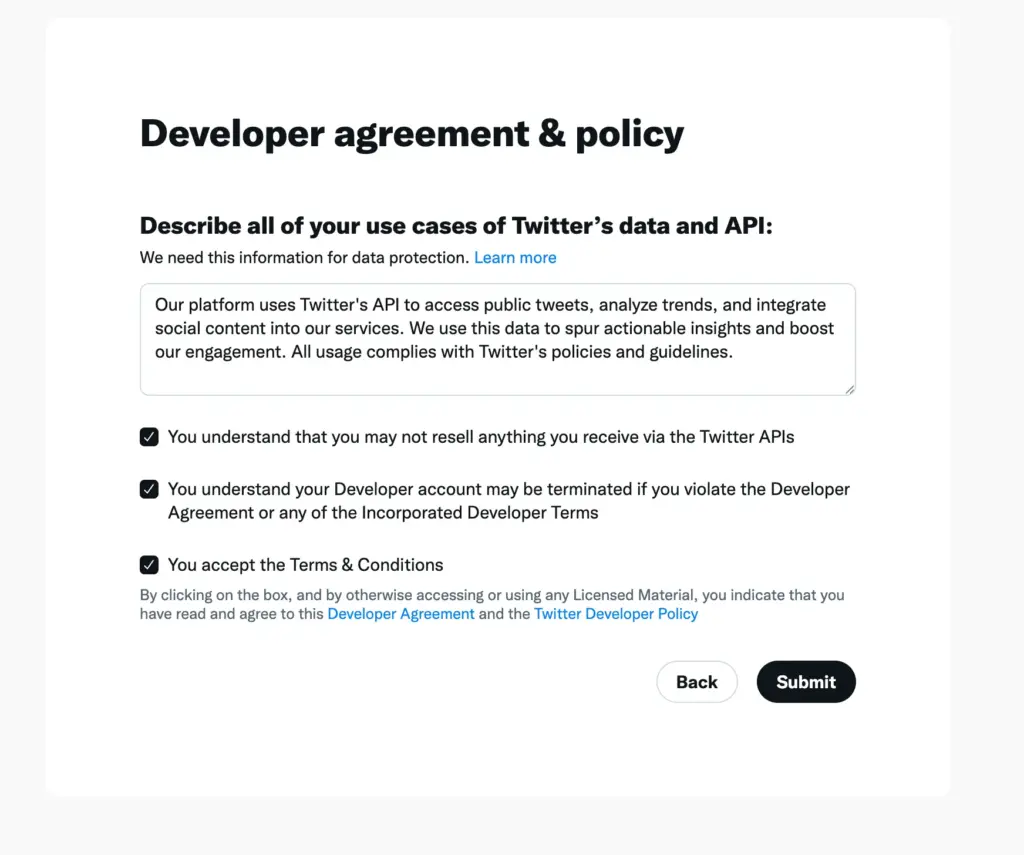
すべての項目にチェックをしてサブミットすると、下記のダッシュボードに遷移します。
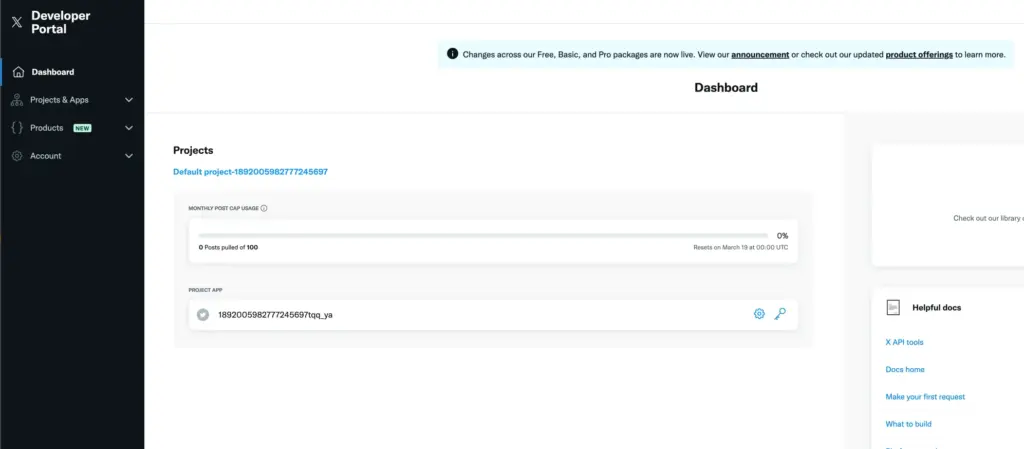
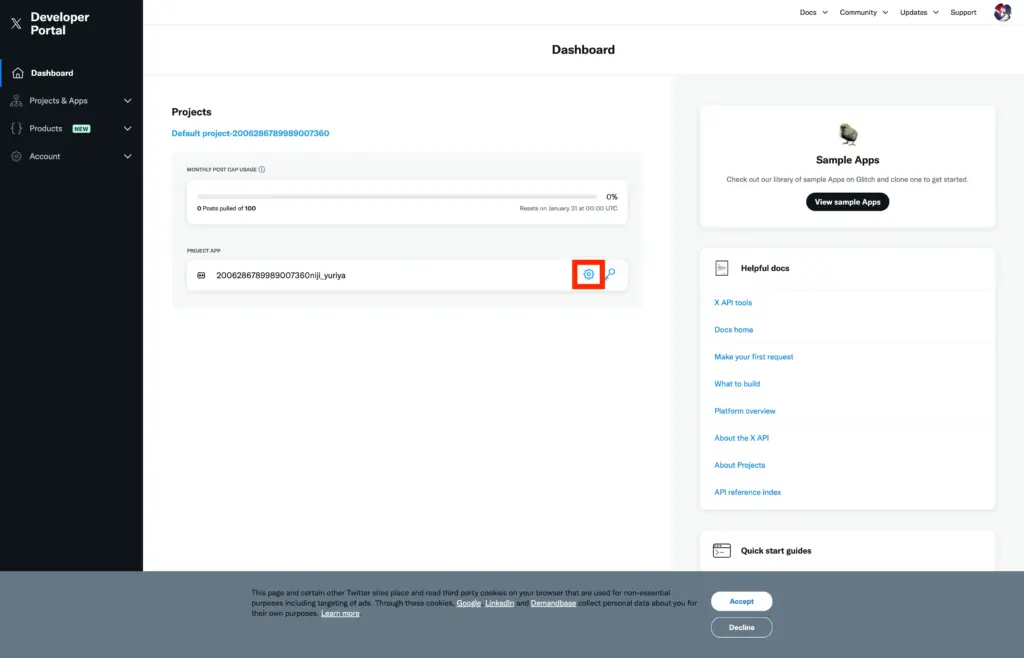
ダッシュボードに遷移したら、歯車マークをクリックします。
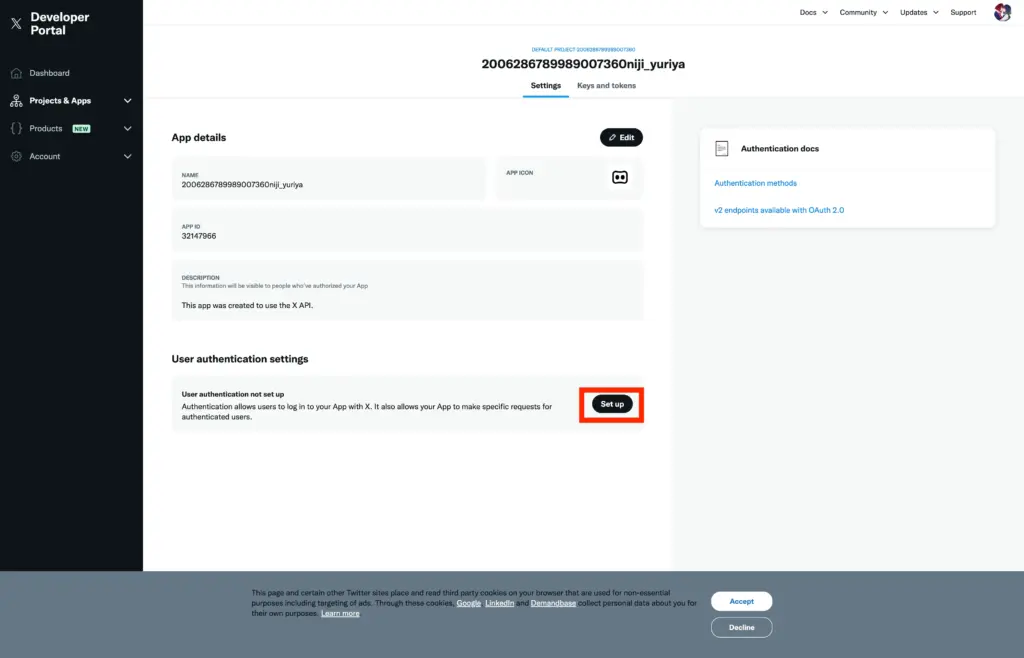
Settings画面に遷移したら、セットアップボタンをクリックします。
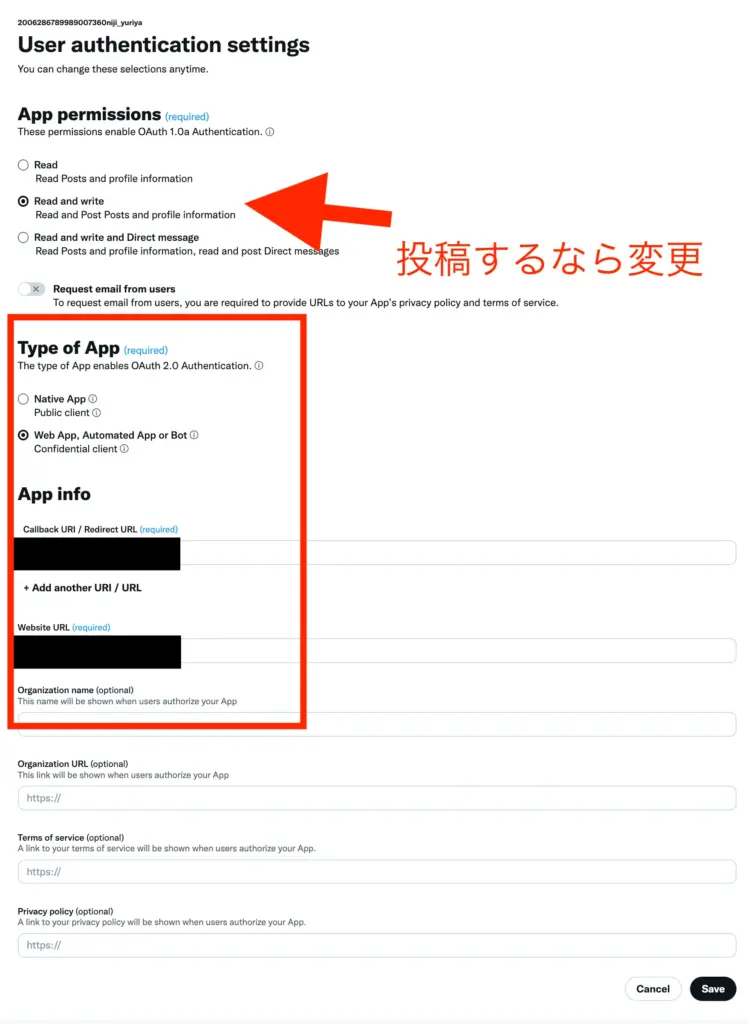
自分がやりたいことに応じて権限やURLなどを設定していきます。XにAPI経由で書き込みをしたい場合は、Read & Writeに権限を変更してください。
セットアップが終わったら、Keys & Tokens タブに遷移し、Consumer Keys と Authentication Tokens の項目の API Key と Token を生成します。
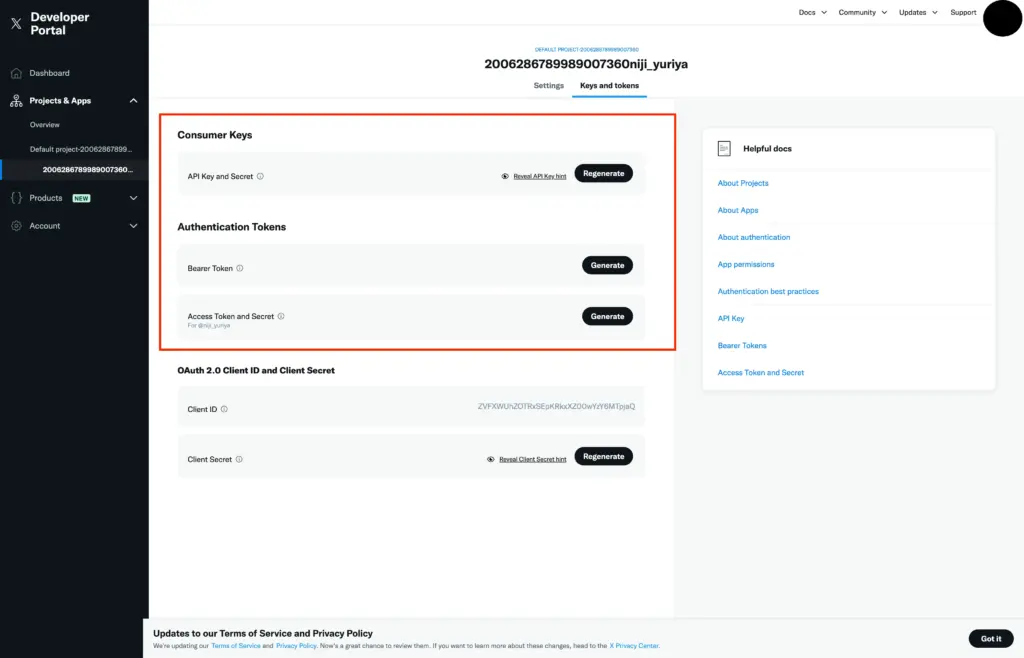
生成されたキーは各自保存してください。最終的に7つのキーが発行されていればOKです。下の必要なAPIキーのボックスを確認してください。
必要なAPI KEYAPI Key: xxxxxxxxx API Key Secret: xxxxxxx Bearer Token: xxxxx Access Token: xxxxxx Access Token xxxxxxx Client ID: xxxxxxx Client Secret: xxxxxxxx
以上がXAPIキーを発行するまでの手順です。参考になれば幸いです。





コメント